Clone
9
Utilisation
Quentin Rouiller edited this page 2026-05-08 16:35:45 +02:00
This file contains ambiguous Unicode characters
This file contains Unicode characters that might be confused with other characters. If you think that this is intentional, you can safely ignore this warning. Use the Escape button to reveal them.

Guide d'utilisation

Ce guide couvre toutes les fonctionnalités de l'extension Planification au fur et à mesure de leur découverte naturelle.

Sommaire


Installation et navigateurs

L'extension fonctionne sur Firefox et sur les navigateurs Chromium (Chrome, Edge, Brave). Le code et les fonctionnalités sont identiques, mais l'installation, le stockage et les mises à jour diffèrent légèrement entre les deux familles.

Firefox 🦊

Installation :

  1. Télécharger le .xpi signé Mozilla depuis la release courante (fichier planification-vX.Y.Z-firefox.xpi).
  2. Drag-and-drop le fichier dans about:addons de Firefox.
  3. Cliquer "Ajouter" — Firefox vérifie la signature Mozilla, l'installe.

Mises à jour : automatiques. Firefox vérifie toutes les ~24 h le manifest d'update (firefox-updates.json à la racine du repo Gitea), détecte les nouvelles versions, télécharge le .xpi signé correspondant, vérifie son sha256 et l'installe silencieusement. Aucune action requise du coordinateur.

Désinstallation : about:addons → cliquer sur "Planification" → "Supprimer".

Stockage local :

  • Mac : ~/Library/Application Support/Firefox/Profiles/<profile>/storage/default/moz-extension+++<extension-uuid>/
  • Windows : %APPDATA%\Mozilla\Firefox\Profiles\<profile>\storage\default\moz-extension+++<extension-uuid>\
  • Linux : ~/.mozilla/firefox/<profile>/storage/default/moz-extension+++<extension-uuid>/

Le contenu (cache des plannings + admin_config) survit aux mises à jour de l'extension. Pour réinitialiser : Paramètres → Diagnostics → "Réinitialiser la configuration" (méthode propre), ou supprimer manuellement le dossier ci-dessus.

Chromium 🌐 (Chrome, Edge, Brave)

Installation (mode développeur) :

  1. Télécharger le .zip depuis la release courante (fichier planification-vX.Y.Z-chromium.zip).
  2. Décompresser dans un dossier permanent (ex: ~/Documents/Planification-extension/).
  3. Ouvrir chrome://extensions/ (ou edge://extensions/).
  4. Activer "Mode développeur" (toggle en haut à droite).
  5. Cliquer "Charger l'extension non empaquetée" → sélectionner le dossier décompressé.

Mises à jour : manuelles. Chrome ne fait pas d'auto-update pour les extensions chargées en "non empaquetées". Quand une nouvelle version sort :

  1. Re-télécharger le nouveau .zip depuis la release Gitea.
  2. Remplacer le contenu du dossier d'installation.
  3. Dans chrome://extensions/ → cliquer le bouton "Recharger" ⟳ sur la carte Planification.

Désinstallation : chrome://extensions/ → bouton "Supprimer" sur la carte Planification.

Stockage local :

  • Mac : ~/Library/Application Support/Google/Chrome/Default/Extensions/<extension-id>/ (code) + ~/Library/Application Support/Google/Chrome/Default/Local Extension Settings/<extension-id>/ (données chrome.storage.local)
  • Windows : %LOCALAPPDATA%\Google\Chrome\User Data\Default\Extensions\<extension-id>\
  • Linux : ~/.config/google-chrome/Default/Extensions/<extension-id>/

(Pour Edge, remplacer Google/Chrome par Microsoft/Edge. Pour Brave, par BraveSoftware/Brave-Browser.)

Le contenu (cache + admin_config) survit aux rechargements de l'extension par "Recharger ⟳", mais peut être perdu si tu supprimes puis re-installes l'extension (l'ID change).

Tableau comparatif

Firefox Chromium
Format de distribution .xpi signé Mozilla .zip non packagé
Mode d'installation Drag-and-drop dans about:addons Mode développeur + dossier décompressé
Signature requise Mozilla (auto par Quentin pour chaque version) Aucune
Auto-update Natif (24h max) Manuel (recharger ⟳)
Survit aux updates
Persistance du admin_config tant que l'extension n'est pas désinstallée
Compteur session EV
Auto-fetch périodique du planning

Choix recommandé pour les coordinateurs DGNSI

Firefox est recommandé pour la majorité des coordinateurs, car :

  • L'auto-update évite de devoir re-télécharger à chaque correction
  • Pas besoin d'activer le mode développeur (qui peut être bloqué par GPO)
  • Installation 1-clic via about:addons

Chromium reste utilisable pour les coordinateurs qui préfèrent rester sur Chrome/Edge ou ceux dont le profil Firefox n'est pas configuré pour le SSO Canton. Mais ils devront être notifiés manuellement à chaque nouvelle version.


Premier lancement

À l'ouverture de l'extension, la fenêtre Planification affiche le planning du jour des techniciens cochés dans Paramètres → Équipe. Si une session EasyVista est ouverte dans un autre onglet, les données arrivent en quelques secondes.

⚠️ Premier install ? Aucune équipe n'est sélectionnée par défaut depuis v2026.5.41. Le viewer affiche "Aucun technicien sélectionné" tant que tu n'as rien configuré. Voir Configuration initiale (1er install) pour la procédure.

Si aucune session n'est détectée :

  • Un message "Session EasyVista expirée" apparaît
  • Cliquer sur Ouvrir EasyVista ouvre l'onglet de connexion
  • Une fois connecté, retourner sur l'onglet Planification — la session est détectée automatiquement

Si EasyVista est inaccessible (panne, maintenance) :

  • L'extension affiche les données du cache local avec une bannière d'avertissement
  • Cliquer Réessayer une fois EV rétabli

Configuration initiale (1er install)

Au premier démarrage après installation, aucun technicien n'est sélectionné et aucune absence récurrente n'est configurée (depuis v2026.5.41). Depuis v2026.5.44, le viewer affiche une carte d'onboarding centrée avec :

  • une icône (👥) cerclée en couleur accent
  • le titre « Aucune équipe configurée »
  • une description courte
  • un bouton « Ouvrir paramètres » qui te dépose directement sur la section Équipe du panel admin (plus besoin de cliquer sur la pastille initiales puis de chercher l'onglet).

Procédure

  1. Ouvre EasyVista dans un onglet (interne itsma.etat-de-vaud.ch ou externe itsma.vd.ch), connecte-toi.
  2. Pastille initiales (haut gauche de l'extension) → ⚙ Paramètres → onglet Équipe.
  3. Sélecteur "Groupe EasyVista" : se peuple automatiquement (SI-CSS / SI-EXT / …). Choisis le tien.
  4. Tableau des techniciens du groupe : se peuple automatiquement aussi. Coche ceux qui doivent apparaître dans la planification.
  5. (Optionnel) Absences récurrentes : si un tech est absent un jour fixe par semaine (ex: tous les vendredis), coche le jour dans la colonne dédiée.
  6. 💾 Enregistrer : le planning se met à jour immédiatement.

Persistance des préférences

Tous tes choix (équipe, absences récurrentes, groupe, domaines, thème, heures, taille texte, durée du cache) sont persistés dans chrome.storage.local et survivent aux mises à jour d'extension. Tu ne reconfigures jamais sauf si tu désinstalles complètement l'extension ou cliques "Réinitialiser la configuration" dans Diagnostics.


La topbar (vue classique)

De gauche à droite :

Élément Rôle
Pastille initiales (RQ) Votre user EasyVista. Cliquer ouvre un popup avec accès aux paramètres et au mode d'affichage
Planification Titre de l'app
Aujourd'hui + horloge (depuis v2026.5.44) Bloc encadré : bouton « Aujourd'hui » qui ramène au jour courant + date + heure réelles, taille discrète
Synchronisé à HH:MM Heure du dernier rafraîchissement
◀ ▶ Naviguer jour précédent / suivant
Date du planning (centrée) Affiche le jour sélectionné en gros (ex: « Vendredi 24.04.2026 »). Cliquer ouvre un sélecteur de date. Depuis v2026.5.44 : ancrée au centre absolu, ne se décale plus quand le bouton « Arrêter » apparaît à droite
Compteur session Apparaît à moins de 5 min restantes EV (avec bouton "Prolonger")
Absence Créer une absence pour un ou plusieurs techs
Douchette Envoyer le planning sur la douchette des techs
Actualiser Re-fetch rapide (pas les fiches déjà connues)
Tout recharger Re-fetch complet (planning + fiches)
✕ Arrêter (pendant un refresh) Annule le rafraîchissement en cours. Depuis v2026.5.44 : abort instantané via AbortController (au lieu d'attendre la fin du fetch en cours)
Vider cache Supprime le cache du jour affiché
🌙 / ☀️ Toggle thème clair / sombre

Personnaliser l'apparence (depuis v2026.5.44)

Pastille initiales⚙ Paramètres → onglet Apparence.

Couleur de la barre du haut

  • 12 presets cliquables : Défaut, Blanc, Gris clair, Anthracite, Bleu DGNSI, Marine, Vert sapin, Brique, Violet, Rouge, Bleu pastel, Vert pastel.
  • Couleur perso : picker <input type="color"> ou champ hex #rrggbb pour saisir n'importe quelle couleur.
  • Réinitialiser : retour à la couleur par défaut (--bg-elevated du thème).

La couleur s'applique à la topbar (vue classique) ET à la sidebar gauche (vue horizontale, si la couleur est définie). Le texte s'adapte automatiquement : l'extension calcule la luminance de la couleur choisie et utilise du texte blanc sur fond foncé, foncé sur fond clair, pour rester toujours lisible.

Police de l'application

Sélecteur avec 28 choix, chaque option affichée dans sa propre police :

  • Sans-serif : Système (recommandé), Arial, Helvetica, Verdana, Tahoma, Trebuchet MS, Calibri, Segoe UI, Gill Sans, Futura, Optima
  • Serif : Times New Roman, Georgia, Cambria, Garamond, Palatino, Bookman
  • Monospace : Courier New, Consolas, Lucida Console, JetBrains Mono / Fira Code
  • Display : Comic Sans MS, Impact, Brush Script, Copperplate
  • Condensée : Arial Narrow / Helvetica Narrow

La police choisie s'applique à TOUTE la page : topbar, cartes techs, popups, tooltips, panel admin. Un aperçu live à droite du select montre le rendu sur le texte « Vendredi 24.04.2026 ».


Les cartes des techniciens

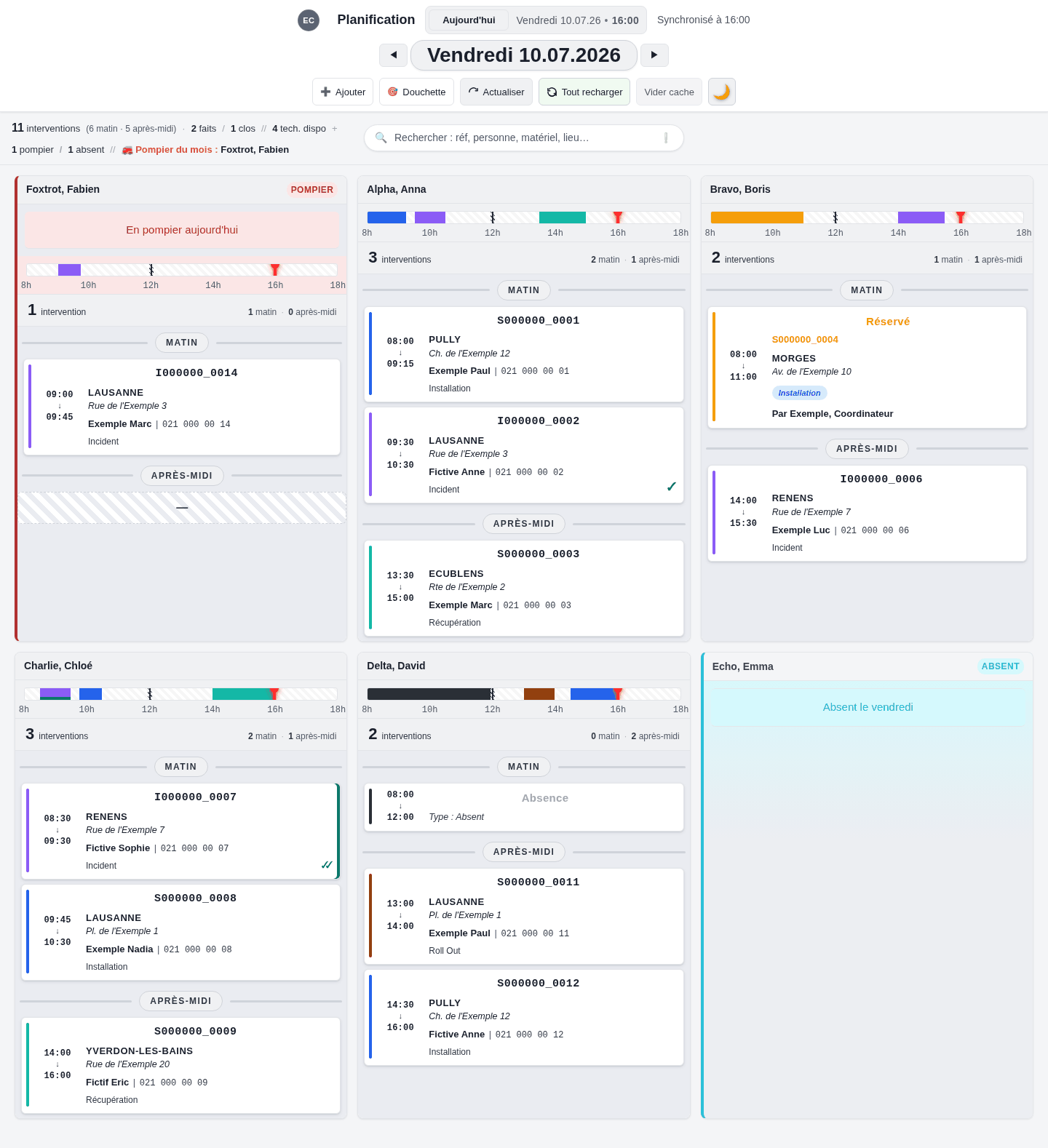
Chaque technicien a une carte qui contient :

Header

  • Nom de la personne
  • Badge d'absence si applicable :
    • 🔴 Pompier (rouge) — l'icône reste visible même en vue horizontale
    • 🟠 Maladie / Accident (indigo)
    • 🔵 Congé / Congés (cyan, suffixe "s" si plusieurs jours)

Body

  • Note de statut : "En pompier du XX au YY", "Absent toute la journée — Maladie/Accident", etc.
  • Timeline horaire : représentation visuelle des occupations sur la journée (8h-18h par défaut)
  • Stats : nombre total d'interventions, répartition matin / après-midi
  • Liste des interventions : référence, heure, lieu, contact, catégorie, statut
  • Séparateur "MATIN" / "APRÈS-MIDI" pour distinguer visuellement les périodes

Tri des cartes

Par défaut :

  1. Pompiers en premier (ils ont la priorité visuelle)
  2. Techs actifs ensuite (ordre alphabétique nom de famille)
  3. Absents en dernier

La timeline

La timeline représente la journée du tech sur une barre horizontale entre 8h et 18h (configurable).

Lecture

  • Segment coloré : intervention ou réservation, la couleur indique la catégorie (livraison, récup, remplacement, incident, rollout, autre)
  • Bande hachurée grise : créneau libre
  • Trait vertical à 12h : sépare matin et après-midi (visible aussi en vue horizontale)
  • Cercle vert ✓ sur un segment : intervention clôturée
  • Outline coloré : intervention en conflit avec une autre (chevauchement)

Interactions

  • Survol d'un segment (vue classique) : petite popup qui suit la souris avec les infos clés
  • Clic simple sur un segment : grande popup persistante (épinglée) avec tout le détail
  • Double-clic / Ctrl+clic : ouvre la fiche EasyVista dans un nouvel onglet
  • Clic sur un trou (bande hachurée) : popup avec la durée libre (utile pour caser une nouvelle intervention)

En vue horizontale, le comportement change :

  • Survol = directement la grande popup (pas de petite popup intermédiaire)
  • Clic = ouvre la fiche EV (raccourci direct)

Les popups d'intervention

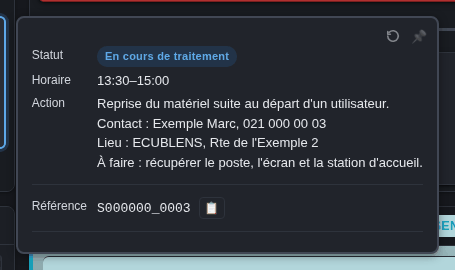
Au survol d'une ligne d'intervention dans la liste, ou d'un segment timeline, un popup détaillé apparaît avec :

Section Contenu
Référence SYYMMDD_NNNNN (demande) ou IYYMMDD_NNNNN (incident)
Heure Début → Fin
Lieu Ville + adresse
Contact Nom + téléphone (cliquable)
Action Description complète (chargée à la demande)
Catégorie Badge coloré
Statut "En cours", "Clôturé", "Résolu", etc.

Boutons

  • 📌 Épingler : le popup reste ouvert même si on bouge la souris. Permet de comparer plusieurs popups épinglés côte à côte.
  • 📌 Copier la référence : copie la ref (ex: SYYMMDD_NNNNN) dans le presse-papiers
  • ↻ Recharger : re-fetch les données de cette intervention seule (utile pour voir l'évolution du statut sans re-télécharger toute la journée)
  • Ouvrir : ouvre la fiche EV dans un nouvel onglet

Drag-and-drop

Un popup épinglé peut être déplacé à la souris. Plusieurs popups peuvent être empilés et organisés à l'écran selon le besoin du moment (par exemple, comparer 3 interventions).

Désépinglage

  • Clic en dehors d'un popup épinglé : le ferme proprement
  • Clic 📌 : ré-épingle si désépinglé (mode "soft unpin")
  • Échap : ferme tous les popups non-épinglés

Le dock latéral (depuis v2026.5.45)

Le dock à droite permet de mettre des interventions de côté pendant la navigation entre les jours, puis de les redéposer plus tard sur un autre tech / un autre jour. Aucun appel EasyVista tant que le dépôt final n'est pas validé.

Apparition pendant un drag

Au début d'un drag d'intervention, le dock apparaît :

  • peep-min (~12 % visibles) : drag en cours, dock vide. Petit onglet à droite pour signaler la cible.
  • peep (~50 % visibles) : drag en cours OU à l'arrêt, dock contient au moins une carte. Le numéro DS reste lisible à droite.
  • expanded (100 % visibles) : au survol du dock OU quand on approche le curseur du bord droit pendant un drag.

Un délai de 500 ms est appliqué sur expand/collapse pour éviter le clignotement quand le curseur effleure simplement le bord du dock.

Mettre une carte dans le dock

Glisser une intervention vers le bord droit pendant un drag → drop dans la zone du dock. La carte apparaît dans le dock avec :

  • Référence en gras + durée prévue (1h, 1h30, 45min).
  • Barre verticale 4 px sur la gauche dans la couleur de la catégorie (livraison / installation / incident / etc.) — identique aux mini-cards du planning.
  • Fond transparent.

Reprendre une carte du dock

Maintenir le bouton gauche de la souris sur la carte du dock + déplacer (> 5 px) → la carte sort du dock et suit le curseur. Un clic simple (mousedown + relâche sans bouger) ne fait rien — anti-clic accidentel.

Pendant le drag depuis le dock, le ghost flottant n'affiche pas l'heure d'origine (elle n'a plus de sens — l'intervention est en attente d'un nouveau créneau).

  • Drop sur un tech → modal de confirmation (date, heure, tech) → appel EV pour appliquer le déplacement.
  • Drop hors zone valide → la carte revient dans le dock.
  • Drop sur le même slot d'origine → la carte revient dans le dock (no-op silencieux).
  • Échap pendant le drag → annulation, retour dans le dock.

Retirer une carte du dock (sans la déposer)

Appui long 2 s sur la croix × en haut à droite de la carte. Une animation circulaire se remplit progressivement pour indiquer la progression. Si on relâche avant 2 s, rien ne se passe — anti-clic accidentel.

Bouton « Tout annuler » en haut du dock (visible quand le dock est en mode expanded) : retire toutes les cartes du dock.

Les deux modes d'affichage

L'extension propose deux dispositions pour s'adapter au contexte d'usage :

Vue classique (cards)

  • Layout en grille : 4 colonnes sur écran 24" (compact mode), 3 colonnes sur écran HD
  • Idéale pour avoir le détail complet de chaque tech
  • Toutes les interventions listées, popups au survol

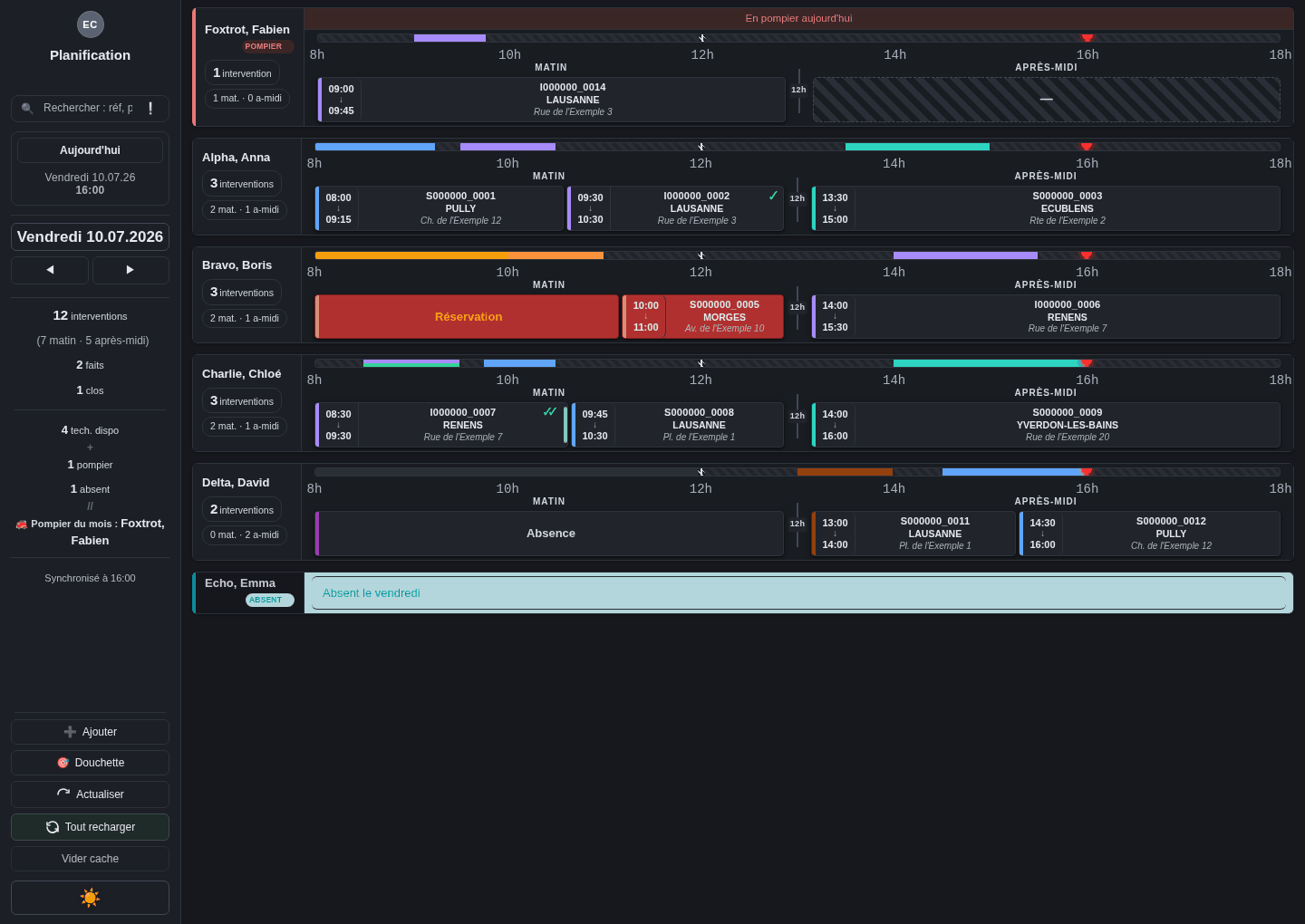
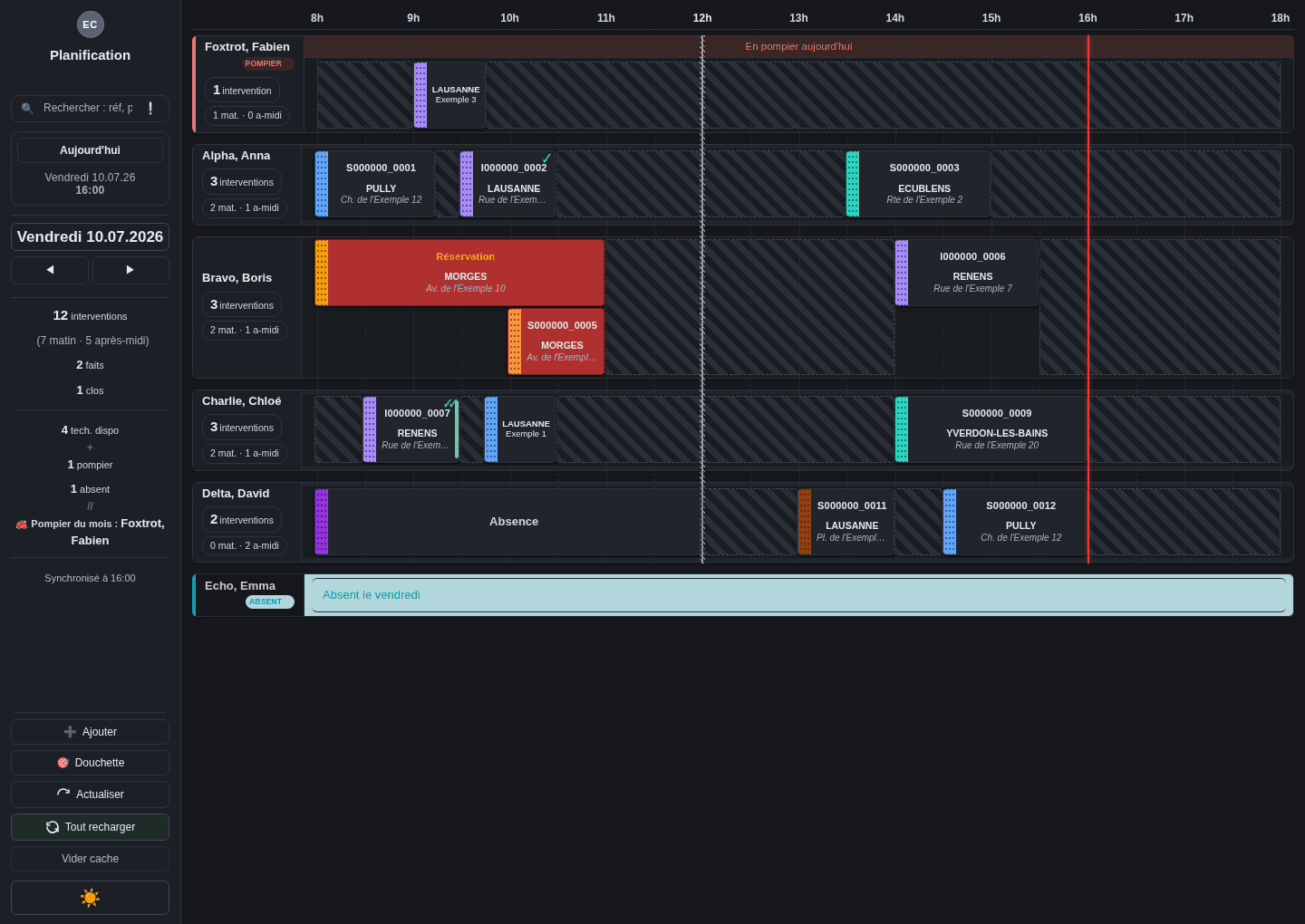
Vue horizontale (rangées)

  • Chaque tech est sur une seule ligne : header + timeline pleine largeur
  • Sidebar verticale à gauche (200 px) avec topbar repositionnée
  • Idéale pour avoir une vue d'ensemble de l'équipe sur un grand écran (planning de la journée d'un coup d'œil)
  • Les détails des interventions sont accessibles via survol direct du segment timeline

Comment basculer

  1. Clic sur la pastille des initiales (en haut à gauche)
  2. Cliquer "Passer en vue Horizontale" (ou "Classique" selon le mode actuel)

Le mode est persisté entre les sessions (localStorage view_mode).


Le badge utilisateur (initiales)

La pastille en haut à gauche affiche les initiales de l'utilisateur EasyVista connecté, avec une couleur dérivée du nom (chaque user a sa couleur stable).

Cliquer dessus ouvre un popup contenant :

  • Nom complet de l'utilisateur
  • Compteur de session (MM:SS restantes avant expiration EV) avec bouton 🔄 Prolonger
  • ⊞ Vue : bascule entre les 2 modes d'affichage
  • ⚙ Paramètres : ouvre le panel d'administration
  • "Développé par Quentin Rouiller" (signature)

Si la détection user échoue

Une pastille grise avec "?" apparaît. Possible si :

  • Pas connecté à EasyVista
  • EV inaccessible
  • Page intermédiaire SSO en cours

L'extension retente automatiquement toutes les 60 secondes (max 10 essais).


La gestion de session EasyVista

EasyVista expire la session après 30 minutes d'inactivité. L'extension surveille ce timer en arrière-plan pour vous prévenir.

Affichage du temps restant

  • Visible dans le compteur de session topbar à partir de 5 min restantes
  • Couleur évoluant : vert → jaune → rouge selon le seuil
  • Aussi visible dans le popup user-badge

Alertes proactives

  • À 5 min : alerte "glissante" douce en haut à gauche (peut être reportée à plus tard)
  • À 2 min : alerte urgente bloquante avec bouton Prolonger
  • À 0 : popup "Session expirée — reconnectez-vous"

Prolonger la session

  • Bouton 🔄 Prolonger (popup user-badge ou alerte) : envoie un keep-alive et remet le compteur à 30 min
  • Toute action sur EasyVista (visite d'une page, fetch) prolonge automatiquement

Reconnexion automatique

Si la session expire et que l'utilisateur se reconnecte sur un autre onglet, l'extension détecte la nouvelle session et reprend automatiquement sans rien demander.


Les paramètres

Accès via le bouton ⚙ Paramètres dans le popup user-badge (clic sur les initiales).

Le panel est divisé en 5 sections (depuis v2026.5.40 — la section "Statuts" a été retirée, c'était un placeholder) :

1. Apparence

  • Thème : Auto (selon l'OS) / Clair / Sombre. Depuis v2026.5.41, ce sélecteur est synchronisé avec le toggle 🌙/☀️ de la topbar : cliquer le toggle bascule en clair/sombre ET met à jour le sélecteur, ils ne peuvent plus se désynchroniser. Le mode "Auto" suit prefers-color-scheme du navigateur et bascule en live quand l'OS change de thème.
  • Durée du cache : combien de jours conserver les anciennes données (défaut 7). Au survol du champ, l'emplacement physique du cache sur le disque s'affiche en infobulle (varie selon Chrome / Firefox + Mac / Windows / Linux).
  • Taille du texte : slider 5 paliers (70%, 85%, 100%, 110%, 120%) — le zoom s'applique quand on relâche le curseur (pas pendant le drag, pour éviter l'effet yo-yo).
  • Heures de la journée : plage horaire affichée sur la timeline ET envoyée aux requêtes EasyVista (défaut 8h - 18h). Depuis v2026.5.41, bouton ✓ Appliquer explicite : modifier les heures n'a aucun effet tant que tu ne valides pas. À l'application : toast de confirmation + refetch automatique du planning du jour avec les nouvelles bornes.

2. Équipe

  • Sélecteur de groupe EasyVista (depuis v2026.5.40) — en tête de section, choisit quel groupe EV est affiché (SI-CSS, SI-EXT, …). La liste est détectée automatiquement à l'ouverture de la section, en parsant le <select id="plan_group_id"> de la page Planning EV. Si le DGNSI ajoute un nouveau groupe ou en renomme un, ça apparaît tout seul (pas besoin de mettre à jour l'extension).
  • ID du groupe affiché en italique à côté du sélecteur (ex: ID groupe : 191).
  • Quand on change de groupe, la liste de techniciens en dessous se rafraîchit automatiquement avec les membres du nouveau groupe — il n'y a plus aucun bouton "Détecter" à cliquer, tout est instantané.
  • Tableau des techniciens (cases à cocher pour inclure/exclure dans la planification, jours d'absence récurrente du lundi au vendredi). Au 1er install (v2026.5.41) : tableau vide tant que rien n'est coché, et aucune absence récurrente présélectionnée — c'est à toi de configurer ton équipe la première fois.
  • Tri double automatique : les techs inclus sont d'abord, puis les exclus, et alphabétique dans chaque sous-groupe. Le tri se fige tant que tu travailles dans le tableau (toggler une case ne fait pas sauter la ligne) ; il se rafraîchit à la prochaine ouverture de la section.
  • 💾 Enregistrer : application immédiate sans demander de recharger. Le planning se met à jour tout de suite avec les nouveaux techs cochés ; toast "Config enregistrée" affiché au-dessus du flou du panel.

3. EasyVista

  • Domaine interne (DGNSI) — par défaut https://itsma.etat-de-vaud.ch, c'est le domaine accessible depuis le réseau interne du Canton.
  • Domaine externe (Internet) — par défaut https://itsma.vd.ch, accessible depuis l'extérieur via SSO.
  • Modifier ces champs uniquement si EasyVista change d'URL. Bouton 💾 Enregistrer (l'https:// est ajouté automatiquement si tu l'oublies, le slash final est retiré). Bouton ↺ Réinitialiser pour revenir aux valeurs par défaut.
  • v2026.5.41 : si tu saisis un domaine autre que les deux par défaut, le navigateur ouvre une popup pour te demander la permission d'accéder à ce domaine. Sans cet accord, le service worker ne peut pas y fetcher de données. Refus → toast d'avertissement, tu peux retenter en cliquant à nouveau sur Enregistrer.
  • Les valeurs par défaut restent codées en dur dans l'extension comme filet de sécurité — on ne peut pas se planter au point de tout casser.

4. Diagnostics

  • Version de l'extension
  • Date courante / Aujourd'hui
  • État de la session EV
  • Nombre de popups épinglés
  • Logs verbeux (debug) : toggle pour afficher dans la console (F12) toutes les étapes détaillées (utile pour reporter un bug)
  • Réinitialiser la configuration : remet tout aux valeurs par défaut

5. À propos

Version, auteur, affiliation, licence MIT, lien vers le code source sur Gitea (repo public).


Cas particuliers

Conflits absence/réservation × intervention (depuis v2026.5.41)

Si un technicien est marqué absent (toute la journée ou demi-journée) ou a une réservation au moment où une intervention lui est attribuée, sa carte d'intervention apparaît en rouge plein avec texte blanc. Logique :

  • Absent toute la journée → toutes ses interventions du jour en rouge.
  • Absent demi-journée (ex: 08-12) → seules les interventions de cette plage en rouge.
  • Réservation 14h-16h → seule l'intervention qui chevauche en rouge.

Cela permet de repérer immédiatement les conflits d'affectation.

Absences récurrentes

Un tech peut être marqué comme absent récurrent un ou plusieurs jours de la semaine via Paramètres → Équipe (cases à cocher Lun-Mar-Mer-Jeu-Ven). Ce jour-là, sa carte affiche "Absent le <jour>" avec un badge cyan (différent du rouge pompier). Si des interventions lui sont quand même attribuées ce jour-là, elles apparaissent en rouge plein (cf. paragraphe précédent).

Tickets fantômes (disparus du planning)

Quand un ticket disparaît entre deux rafraîchissements (clôturé, déplacé, redirigé, etc.), l'extension va chercher la fiche réelle pour déterminer le verdict avant d'agir.

Verdicts possibles :

  • ✓✓ vert (terminated-clos) : la fiche est officiellement clôturée et le tech a laissé son commentaire (login: …).
  • ✓ jaune (terminated-suspended) : la fiche est en statut « Suspendu » + commentaire du tech.
  • gris « fait » (terminated-pending) : le tech a fait son intervention et a écrit un commentaire, mais la fiche n'est pas encore officiellement clôturée (statut « Finalisation », « Exécution », « Redirigé », etc.).
  • retrait silencieux (cancelled) : statut EV ∈ Annulé/Supprimé, OU statut clos sans commentaire du tech, OU action sans commentaire login: …. L'iv est retirée du planning.

Modes de fonctionnement (Paramètres → Diagnostics, depuis v2026.5.45) :

  • « Garder les disparitions » coché : aucune iv n'est retirée — verdict CANCELLED log seulement, l'iv reste affichée. Sert à valider les verdicts cas par cas avant de basculer en prod.
  • case décochée (défaut) : verdict appliqué, les iv cancelled sortent du planning.

⚠ Une intervention dont le verdict est terminated-pending ou terminated-clos n'est plus déplaçable (clic / drag bloqué) — le ticket est figé côté EV, on ne propose pas une opération qu'EV refusera.

Conflits d'horaire

Si un tech a 2 interventions au même créneau (chevauchement d'heures), un outline rouge apparaît sur les segments timeline concernés et un avertissement ⚠ sur les rows.

Réservations

Une réservation (créneau bloqué sans intervention concrète) apparaît avec :

  • Couleur orange clair sur la timeline
  • Mention "Créé par : nom_créateur" dans le détail

Absences partielles (demi-journée)

Si un tech est absent 08-12 (matin uniquement), le bloc absence apparaît dans la liste des interventions à sa place chronologique, avec un libellé adapté.

Mode debug

Activez Logs verbeux dans Diagnostics pour voir dans la console (F12) :

  • Chaque chargement de date avec timing
  • Chaque fetch fiche
  • Étapes de bascule de vue
  • Tentatives de retry sur fetch user

Format : [HH:MM:SS.mmm][vX.Y.Z][module/prefix][LEVEL] message {context}


Raccourcis utiles

Action Raccourci
Fermer un popup non-épinglé Échap
Ouvrir une fiche EV en arrière-plan Ctrl + clic sur la référence
Ouvrir une fiche EV nouvel onglet Double-clic sur l'intervention
Bascule de vue Pastille initiales → ⊞ Vue
Ouvrir paramètres Pastille initiales → ⚙ Paramètres
Activer le mode debug Paramètres → Diagnostics → Logs verbeux