Réglages
Cette page décrit chaque onglet des Paramètres. Pour les ouvrir : clic sur tes initiales, à côté du titre Planification, puis « Paramètres ». La fenêtre « Administration » s'ouvre ; Échap la ferme.
Apparence
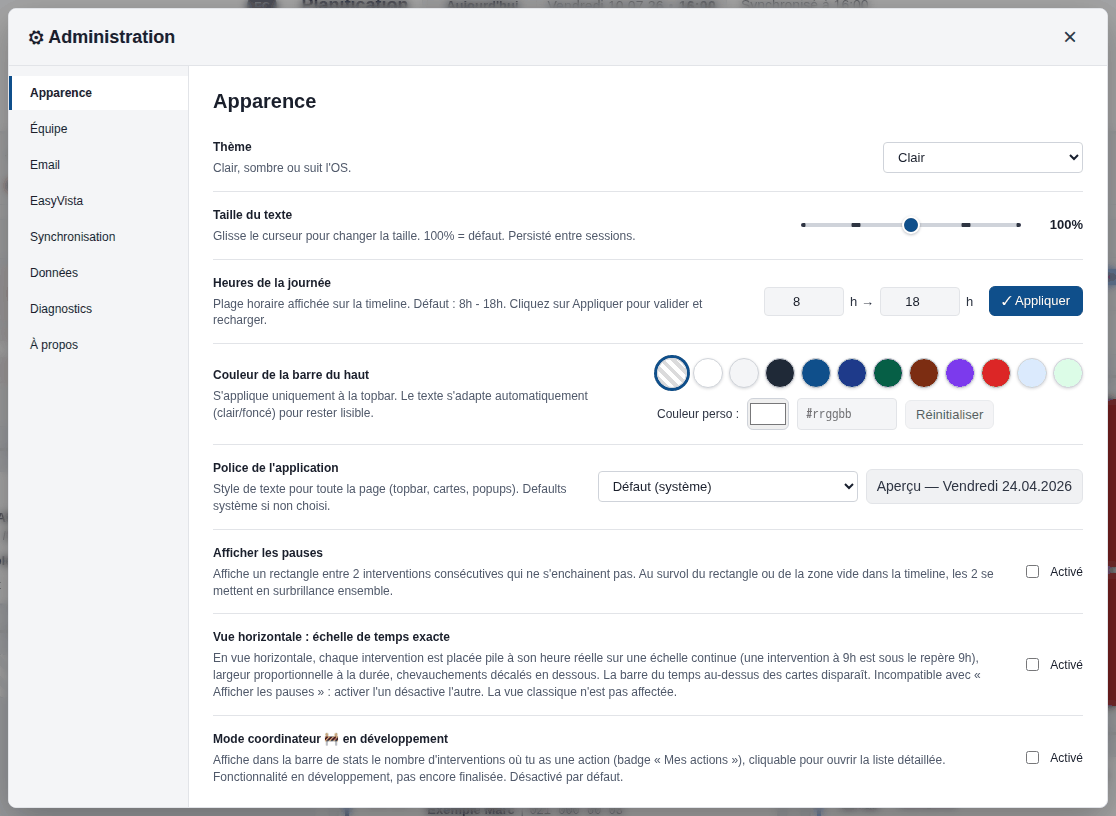
| Réglage | Effet |
|---|---|
| Thème | Automatique (selon l'OS), Clair ou Sombre. Le bouton 🌙 / ☀️ de la barre du haut modifie le même réglage. |
| Taille du texte | Curseur de taille, 100 % par défaut. |
| Heures de la journée | Plage de la frise, 8 h à 18 h par défaut. Clique sur « Appliquer » : le planning se recharge avec la nouvelle plage. |
| Couleur de la barre du haut | Douze couleurs prêtes, ou une couleur perso au format #rrggbb. Le texte passe en clair ou en foncé pour rester lisible. |
| Police de l'application | Police de toute la page. |
| Afficher les pauses | Montre un rectangle entre deux interventions qui ne se suivent pas. |
| Vue horizontale : échelle de temps exacte | Place chaque intervention à son heure réelle en vue horizontale. Exclusif avec « Afficher les pauses ». |
| Mode coordinateur | Fonction en développement, désactivée par défaut. |
Équipe
Choisis ici qui apparaît dans le planning.
- Groupe EasyVista : la liste vient d'EasyVista à l'ouverture de l'onglet. Changer de groupe recharge la liste des personnes.
- Tableau : coche « Inclure » pour chaque technicien à afficher. La colonne Email sert aux brouillons d'email. La colonne « Absences récurrentes » marque un jour d'absence fixe par semaine.
- Enregistrer : le planning se met à jour tout de suite.
Adresses email :
- « Récupérer les emails » cherche dans l'annuaire EasyVista les adresses manquantes. Une adresse saisie à la main n'est jamais remplacée. La même recherche complète un nom affiché tronqué.
- Le login EasyVista fiabilise cette recherche quand deux personnes portent le même nom.
- « Domaine des adresses » : sans adresse saisie, l'extension propose
prenom.nom@domaine.
Le bouton « Réinitialiser les absences récurrentes » remet ces cases à zéro si elles sont incohérentes.
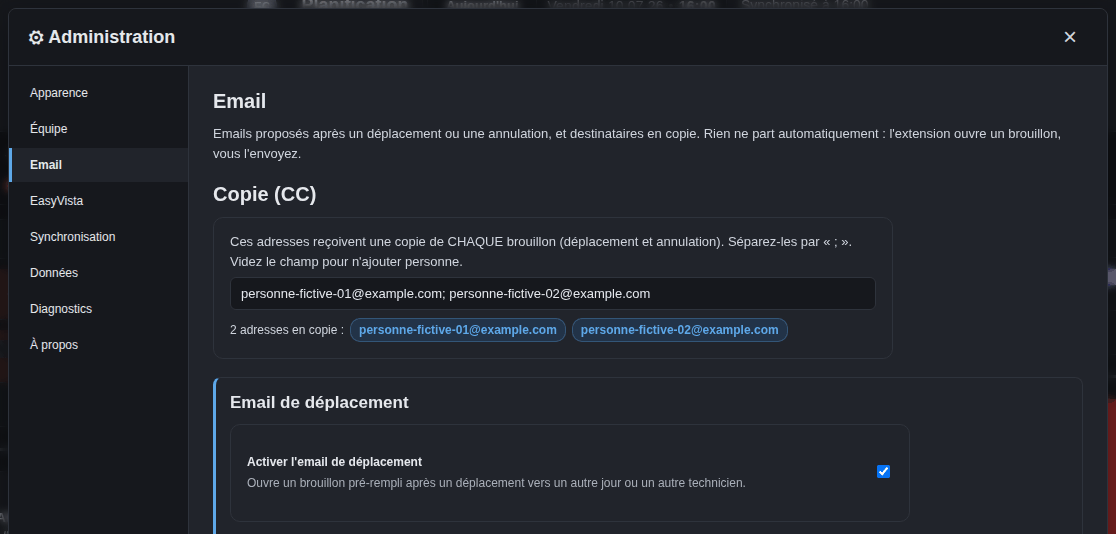
Les emails restent des brouillons : l'extension ouvre ta messagerie, tu relis et tu envoies.
- Copie (CC) : adresses mises en copie de chaque brouillon. L'aperçu montre les adresses retenues ; une adresse invalide ne part pas en copie.
- Email de déplacement : « Activer l'email de déplacement » ouvre un brouillon après un déplacement vers un autre jour ou un autre technicien.
- Email d'annulation / suppression : « Activer l'email d'annulation » ouvre un brouillon pour le technicien quand tu supprimes une de ses réservations.
Chaque email a son modèle, sujet et message. Les {variables} se remplacent au moment du brouillon : un clic sur une variable l'insère à l'endroit du curseur, et l'aperçu montre le résultat sur un exemple fictif. « Rétablir le modèle de base » remet le texte d'origine.
EasyVista
- Domaines :
https://itsma.etat-de-vaud.ch(réseau interne) ethttps://itsma.vd.ch(Internet), déjà remplis. Ne les change que si EasyVista change d'adresse. Pour un autre domaine, le navigateur te demande l'autorisation d'y accéder. « Réinitialiser aux valeurs par défaut » remet les deux adresses d'origine. - Statuts EasyVista : les libellés qui signifient « Clôturé / Résolu (✓✓ vert) ». La comparaison ignore les majuscules et les accents.
- Gérer les sessions multi-onglets EZV : autorise l'extension à lire le cookie de session d'EasyVista. Elle reste alors connectée avec plusieurs onglets EasyVista, ou après la fermeture de l'onglet. Le bandeau « Multi-onglets EasyVista » propose la même autorisation (« Activer » ou « Ne plus afficher »).
Synchronisation
Cet onglet relie l'extension au dossier partagé de l'équipe. La page Installation décrit l'installation du script.
- État de la synchronisation : script installé ou non, à jour ou obsolète. « Re-vérifier l'état » relance le contrôle.
- Dossier partagé : chemin UNC ou lecteur réseau. Vide, la synchronisation reste désactivée.
- Télécharger l'installeur : le zip du script, pour la version installée de l'extension.
- Tester la communication : vérifie l'extension, le script et le dossier, et dit à quelle étape ça bloque.
- Journal d'activité (en direct) : ce que fait le script, avec « Ouvrir dans un onglet » pour le lire en grand.
Données
- Durée du cache (jours) : au-delà, l'extension efface les anciens jours du cache local. 7 jours par défaut.
- Exporter le cache et Importer un cache : fichier
.json, un export complet ou un seul jour. - Exporter les paramètres et Importer les paramètres : pour changer de poste ou garder une sauvegarde. L'import remplace les paramètres courants, sans fusion.
Diagnostics
- État de l'extension : version, date, session EasyVista, nombre de bulles épinglées.
- Logs verbeux (debug) : détaille chaque étape dans la console (F12). Utile pour un rapport de bug.
- Garder les disparitions : garde à l'écran les interventions disparues d'EasyVista, au lieu de les retirer.
- Réinitialiser la configuration : remet tous les réglages par défaut, après confirmation. Exporte d'abord tes paramètres si tu veux pouvoir revenir en arrière.
À propos
Version, auteur, licence MIT et lien vers le code source.